Control Remote Desktop
Enter remote ID
Connect
کارشناس پتیاک با اجازهی شما به دستگاهتان وصل میشود
دستگاه خود را انتخاب کنید:
نیازی به نصب و هیچ تنظیمی ندارد · حدود ۲۵ مگابایت
دکمهی بالا را بزنید. نام فایل را تغییر ندهید؛ تنظیمات پتیاک در همین نام است.
روی فایل دریافتی دو بار کلیک کنید. اگر ویندوز اجازه خواست، Yes یا Run را بزنید.
صبر کنید تا پایین پنجره Ready با نقطهی سبز دیده شود. بعد عدد ID و رمز زیر One-time password را برای کارشناس پتیاک بخوانید.
تصویر نمادین است. دکمهی صورتی Install را نزنید؛ نیازی به نصب نیست.
کارشناس وصل میشود و هر کاری را که انجام میدهد روی صفحه میبینید. با بستن برنامه دسترسی او تمام میشود.
نوشته Your installation is lower version: قبلاً نسخهی دیگری از این برنامه روی رایانه نصب شده است. روی Click to upgrade بزنید، یا نسخهی قبلی را از ویندوز حذف کنید و فایل را دوباره اجرا کنید.
فایل را بیش از یک بار دریافت کردهاید: نسخههای قبلی را از پوشهی Downloads پاک کنید و دوباره دریافت کنید.
فایل نصب رسمی · حدود ۲۹ مگابایت · اگر نصب نشد، نسخهی سازگار با همهی گوشیها (۷۷ مگابایت)
فایل دریافتی را باز کنید. اگر گوشی پرسید، اجازهی نصب از مرورگر را بدهید و Install را بزنید.
این دکمه را بزنید تا تنظیمات سرور پتیاک در حافظهی گوشی کپی شود.
برنامه را باز کنید. پایین صفحه Settings و بعد ID/Relay Server را بزنید. در پنجرهای که باز میشود آیکون چسباندن (بالا، سمت راست) را بزنید و بعد OK.
تصویر نمادین است. بعد از چسباندن، خانههای ID Server و Key خودشان پر میشوند.
پایین صفحه Share screen را بزنید و بعد Start service. اجازههایی را که گوشی میپرسد تأیید کنید. سپس ID و One-time password را برای کارشناس بخوانید.
تصویر نمادین است. در پایان Stop service را بزنید تا دسترسی تمام شود.
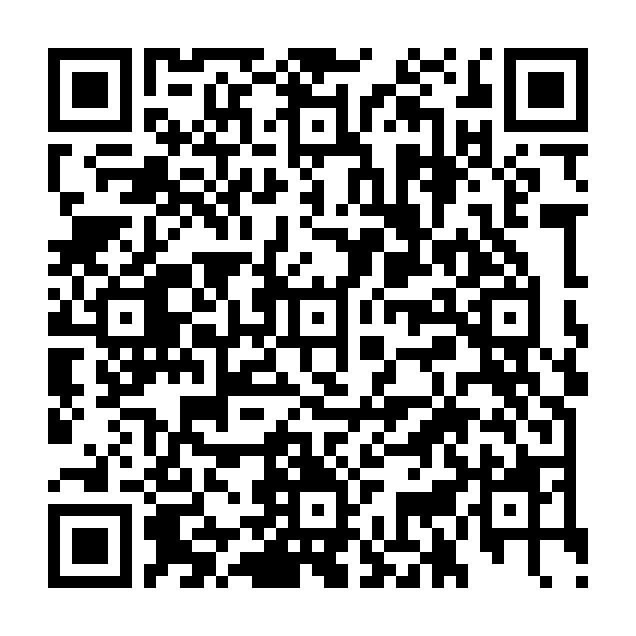
بهجای قدم ۲ و ۳، در برنامهی گوشی به Settings بروید، آیکون اسکن بالای صفحه را بزنید و دوربین را روی این کد بگیرید.
برنامهی رسمی RustDesk Remote Desktop
دکمهی بالا را بزنید و برنامه را نصب کنید.
برنامه را باز کنید. پایین صفحه Settings و بعد ID/Relay Server را بزنید. آیکون چسباندن (بالا، سمت راست) را بزنید و بعد OK. اگر آیفون پرسید، اجازهی Paste را بدهید.
تصویر نمادین است.
در صفحهی Connection شناسهی دستگاه مقابل را وارد کنید، Connect را بزنید و رمز یکبارمصرف آن دستگاه را بدهید.
بهجای قدم ۲ و ۳، در برنامه به Settings بروید، آیکون اسکن بالای صفحه را بزنید و دوربین را روی این کد بگیرید.
نمیدانید کدام است؟ منوی اپل (گوشهی بالا) ← About This Mac. اگر جلوی Chip نوشته Apple، دکمهی اول؛ اگر نوشته Intel، دکمهی دوم.
فایل دریافتی را باز کنید و آیکون RustDesk را به پوشهی Applications بکشید. بعد برنامه را از همان پوشه باز کنید. اگر مک اجازه نداد، به System Settings › Privacy & Security بروید و Open Anyway را بزنید.
در برنامه منوی سهخط (بالا) و Settings را باز کنید و به بخش Network بروید. اگر دکمهی Unlock network settings هست، اول آن را بزنید. کنار ID/Relay server آیکون چسباندن (Import server config) را بزنید و بعد Apply.
تصویر نمادین است.
برای اینکه کارشناس بتواند صفحه را ببیند و کنترل کند، برنامه دو اجازه میخواهد. روی هر پیام Configure بزنید و در System Settings › Privacy & Security کلید RustDesk را در این دو بخش روشن کنید.
تصویر نمادین است. بعد از روشن کردن، مک میخواهد برنامه یک بار بسته و باز شود.
وقتی پایین پنجره Ready شد، ID و One-time password را برای کارشناس پتیاک بخوانید. در پایان برنامه را ببندید.
برای توزیعهای دیگر: صفحهی رسمی نسخهها
فایل را با نصبکنندهی بسته باز کنید، یا در ترمینال: sudo apt install ./rustdesk-linux-x86_64.deb
در برنامه Settings › Network را باز کنید، Unlock network settings را بزنید، کنار ID/Relay server آیکون چسباندن (Import server config) و بعد Apply.
وقتی پایین پنجره Ready شد، ID و One-time password را بخوانید.
اگر دکمهی «کپی تنظیمات» کار نکرد، در بخش ID/Relay Server برنامه این دو مقدار را وارد کنید و بقیهی خانهها را خالی بگذارید:
ID Server: rd.petiak.com
Key: 5a60fhbJ3VpwMl33oZlmqwHoR6RNxyqq8VakxajEN2A=